

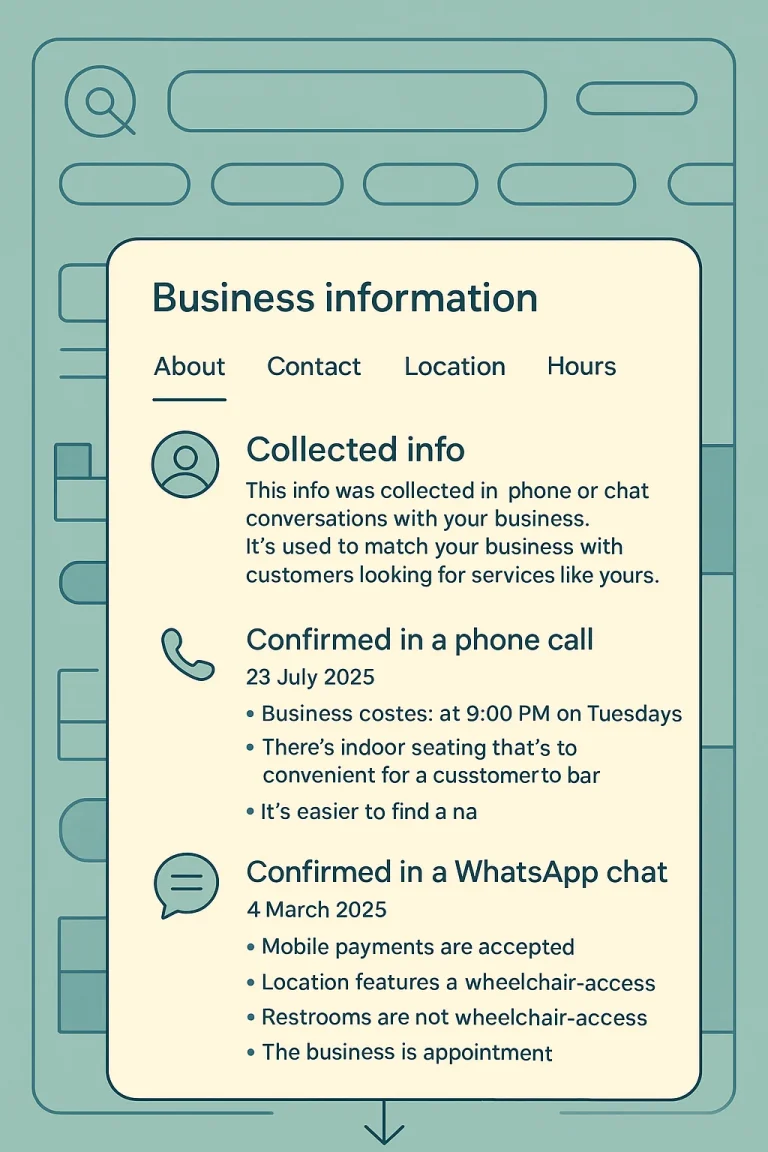


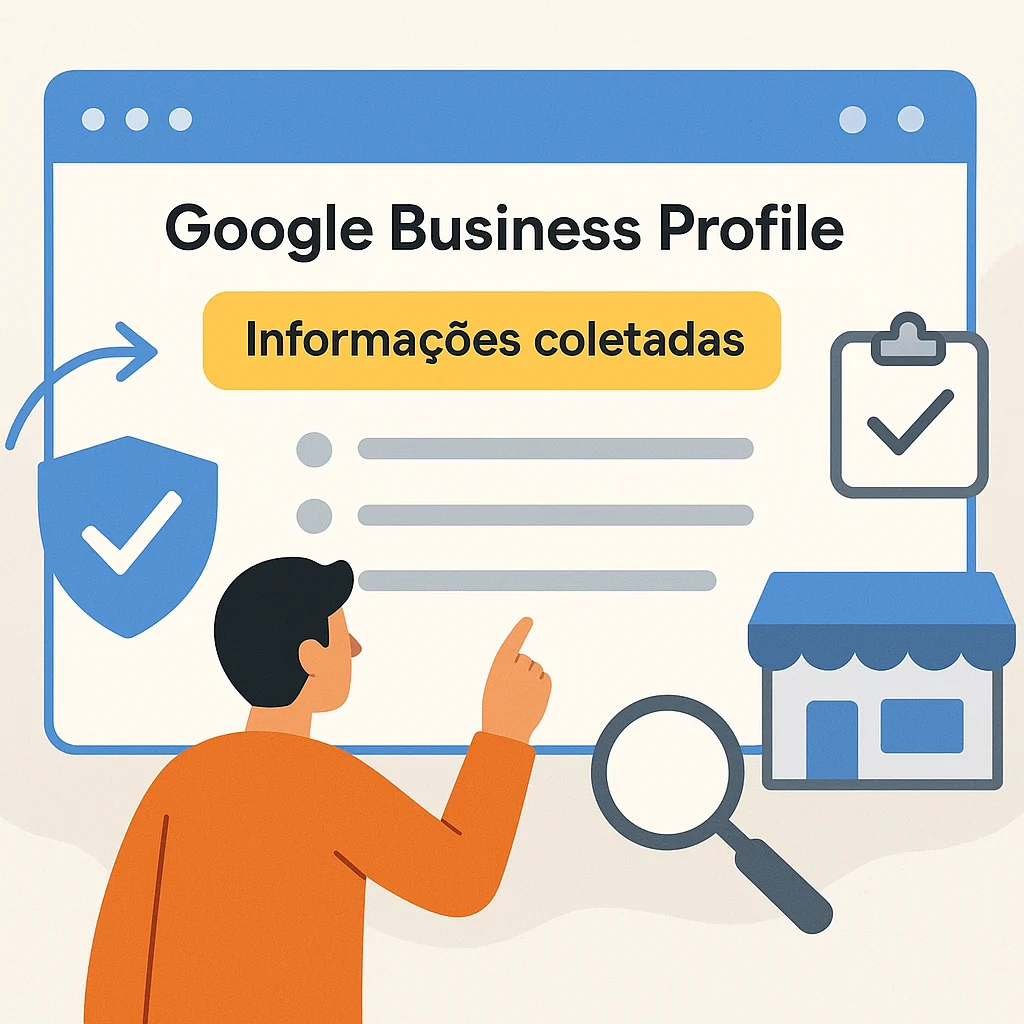
Depois de meses testando a novidade, o Google finalmente destravou pra todo mundo uma ferramenta que promete dar mais controle aos donos de empresas dentro do Google Business Profile. Trata-se da aba “Collected info” (ou “Informações coletadas”, em português), que permite conferir — e, se necessário, apagar — os dados que o assistente automático do Google reuniu sobre o seu negócio.
A confirmação veio direto do perfil do Google no X: “Agora você pode revisar detalhes verificados pelo assistente automático do Google dentro do painel do seu Perfil da Empresa. Acesse a aba ‘Informações coletadas’ para ver o que foi reunido e excluir dados desatualizados”. Ou seja, o recurso saiu oficialmente da fase de testes e já está no ar.
Como funciona a nova aba do Google Business Profile
Na prática, essa área mostra informações que foram coletadas em conversas por telefone ou chat com a sua empresa. O próprio texto da ferramenta explica o propósito: “Essas informações foram coletadas em conversas por telefone ou chat com sua empresa. Elas são usadas para conectar seu negócio a clientes que procuram serviços como o seu”.
Caso algum desses dados esteja errado ou desatualizado, o empresário pode simplesmente excluí-lo direto por ali, sem precisar abrir chamados ou esperar suporte. É um processo bem mais direto do que reclamar depois que a informação incorreta já apareceu pública na busca ou no Maps.
De onde vêm essas informações coletadas automaticamente
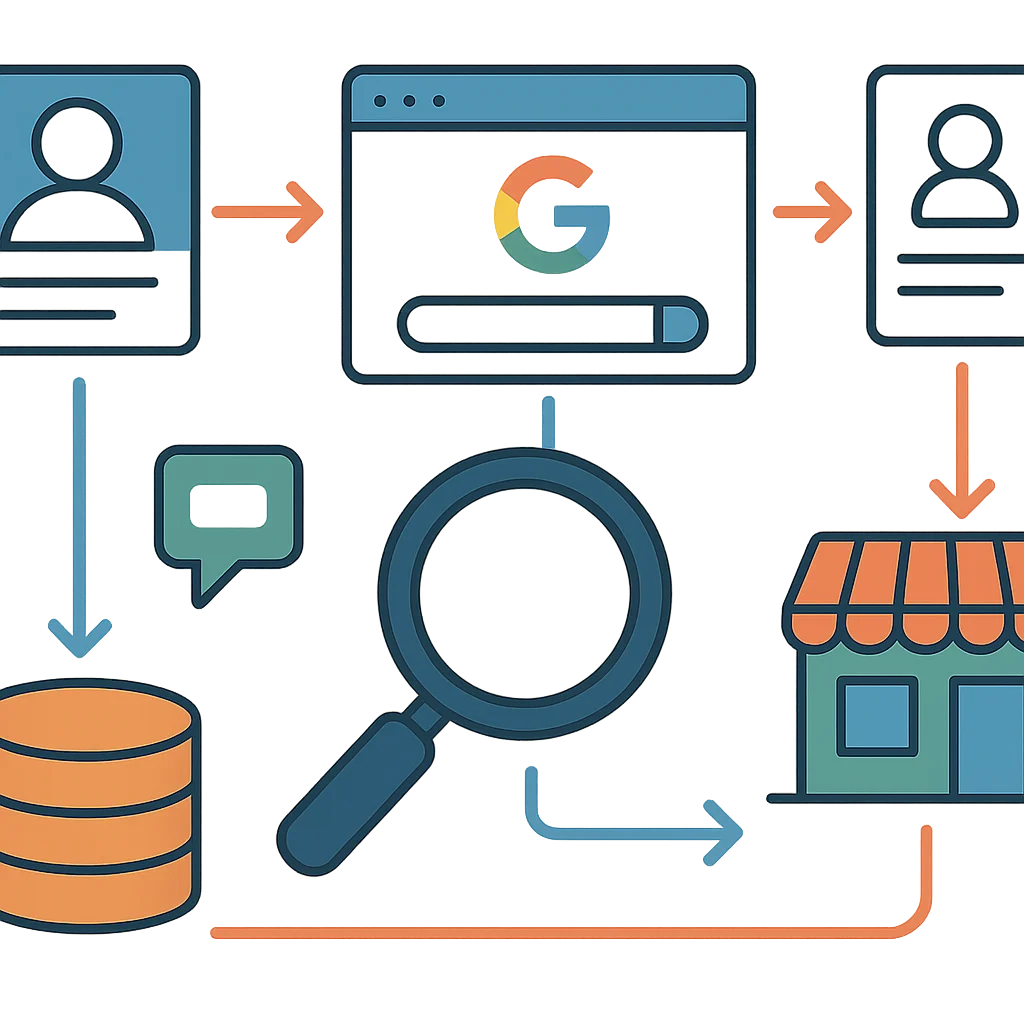
Segundo a documentação de ajuda atualizada pelo próprio Google, a empresa pode, vez ou outra, entrar em contato de forma automatizada — por ligação, SMS ou WhatsApp — usando o número verificado no perfil do negócio. O objetivo é confirmar detalhes e manter o Business Profile atualizado e fácil de encontrar para quem está buscando esse tipo de serviço.
Qualquer resposta dada nessas interações pode acabar sendo usada para atualizar o perfil automaticamente. Por isso, vale a pena ficar de olho: se alguém da empresa responder algo errado sem perceber, essa informação pode parar direto na ficha pública do negócio.
Importante: o Google deixa claro que esse recurso, por enquanto, está disponível apenas para regiões, idiomas e categorias de negócio selecionadas — ou seja, nem todo mundo vai ter acesso de imediato.
Passo a passo para revisar e apagar dados no Google Business Profile
Quem quiser conferir e gerenciar essas informações coletadas deve seguir um caminho simples dentro do próprio painel. Confira:
- Acesse o seu Business Profile.
- Selecione “Editar perfil” e depois “Informações coletadas”.
- Revise os dados para confirmar se estão corretos.
- É possível ver também a origem da informação e a data em que ela foi coletada.
- As informações aparecem no idioma em que foram originalmente fornecidas.
- Se quiser remover algum dado, basta selecionar “Excluir” e confirmar em “Excluir” novamente.
- Dica: apagar uma informação coletada só remove ela dos registros do Google — isso não altera outros dados que já estejam publicados no seu Business Profile.
Por que essa mudança importa para quem tem negócio local
O Google costuma atualizar detalhes de perfis de empresas de forma automática, e nem sempre isso dá certo — em alguns casos, o sistema automatizado simplesmente erra. Por isso, ter uma forma clara de corrigir ou apagar informações equivocadas é um avanço bem-vindo para quem depende do Business Profile pra atrair clientes.
Com essa nova aba de informações coletadas, fica mais simples remover dados incorretos que possam estar prejudicando a imagem ou a localização do negócio nas buscas. Para pequenos empresários e comerciantes de bairro, isso significa menos dor de cabeça e mais autonomia para manter o perfil online alinhado com a realidade do negócio.
Com informações de searchengineland.com.