





Antes de visitar, ligar ou comprar, boa parte dos clientes dá uma espiada no Google. Por isso, uma ficha incompleta ou sequer reivindicada pode simplesmente empurrar esse cliente direto para o concorrente. A dúvida que fica é: como garantir que sua empresa apareça corretamente nas buscas? É aí que entra o Google Business Profile, antigo Google My Business — a ferramenta gratuita que ajuda negócios a aparecerem de forma organizada no Google Search e no Google Maps.
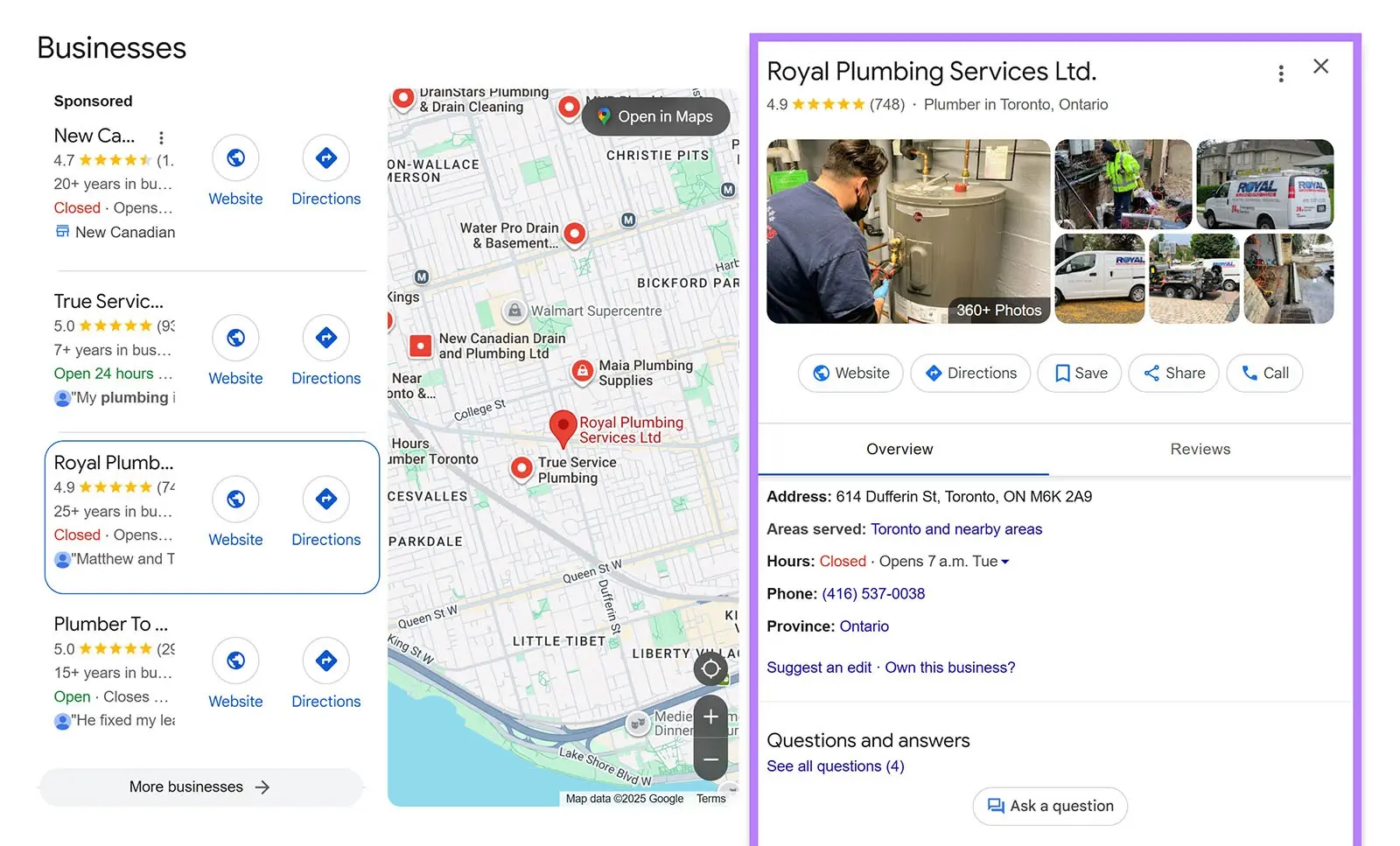
Neste guia, você vai entender como reivindicar um perfil já existente, como criar um do zero e como deixar tudo ajustado para gerar mais cliques, ligações e avaliações. Vamos direto ao ponto.
O que é o Google Business Profile, afinal?
O Google Business Profile é a ferramenta gratuita que permite controlar como uma empresa aparece nas buscas e no Google Maps, ajudando a alcançar novos clientes. Vale lembrar: o nome mudou de Google My Business para Google Business Profile, mas ambos se referem exatamente à mesma coisa.
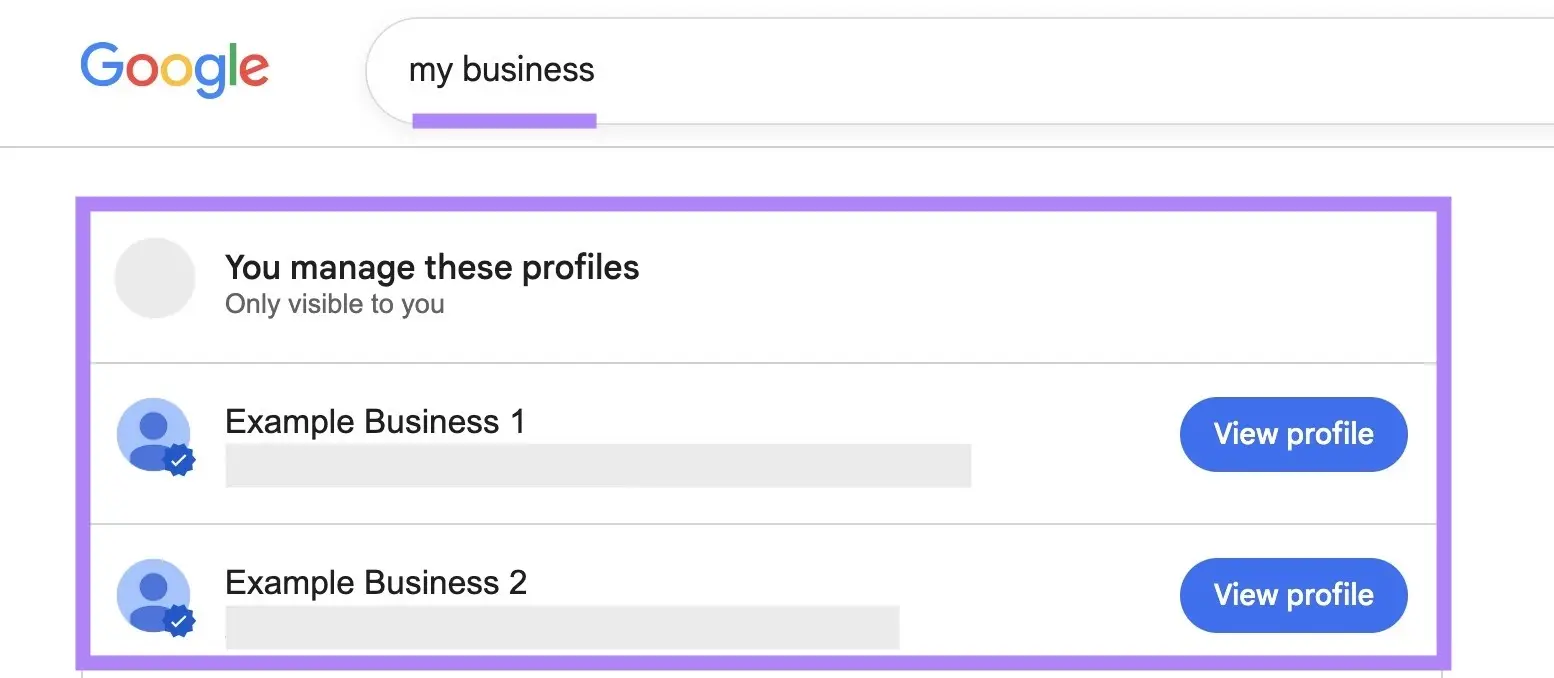
Para gerenciar o perfil, basta entrar na conta Google vinculada a ele e buscar pelo nome da empresa junto com a cidade — ou simplesmente digitar “minha empresa” na busca do Google.
Manter esse perfil atualizado dá mais controle sobre a presença digital do negócio, fortalece a credibilidade por meio das avaliações e melhora a visibilidade nas buscas. Além disso, informações corretas e avaliações confiáveis também contribuem para a visibilidade em buscas feitas por inteligência artificial. De acordo com as orientações do próprio Google sobre ranqueamento local, os resultados locais consideram principalmente relevância, distância e popularidade do negócio.
Como reivindicar um perfil que já existe no Google Business Profile
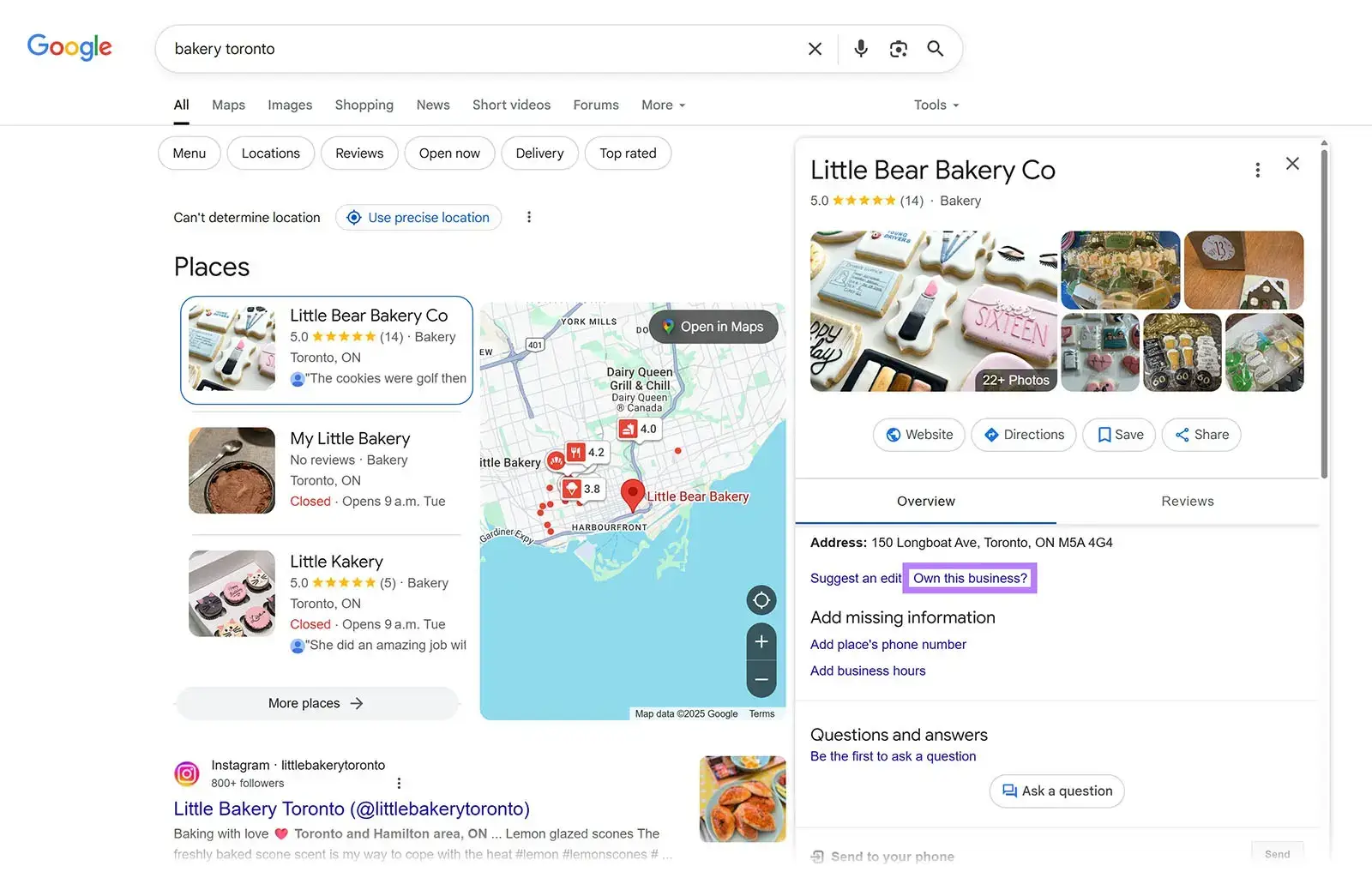
Para reivindicar um perfil já existente, basta buscar pelo nome da empresa no Google, selecioná-la nos resultados e clicar em “Reivindicar esta empresa”. Em alguns casos, a opção aparece como “É dono desta empresa?”.
A partir daí, duas situações são possíveis, dependendo de como a ficha foi criada:
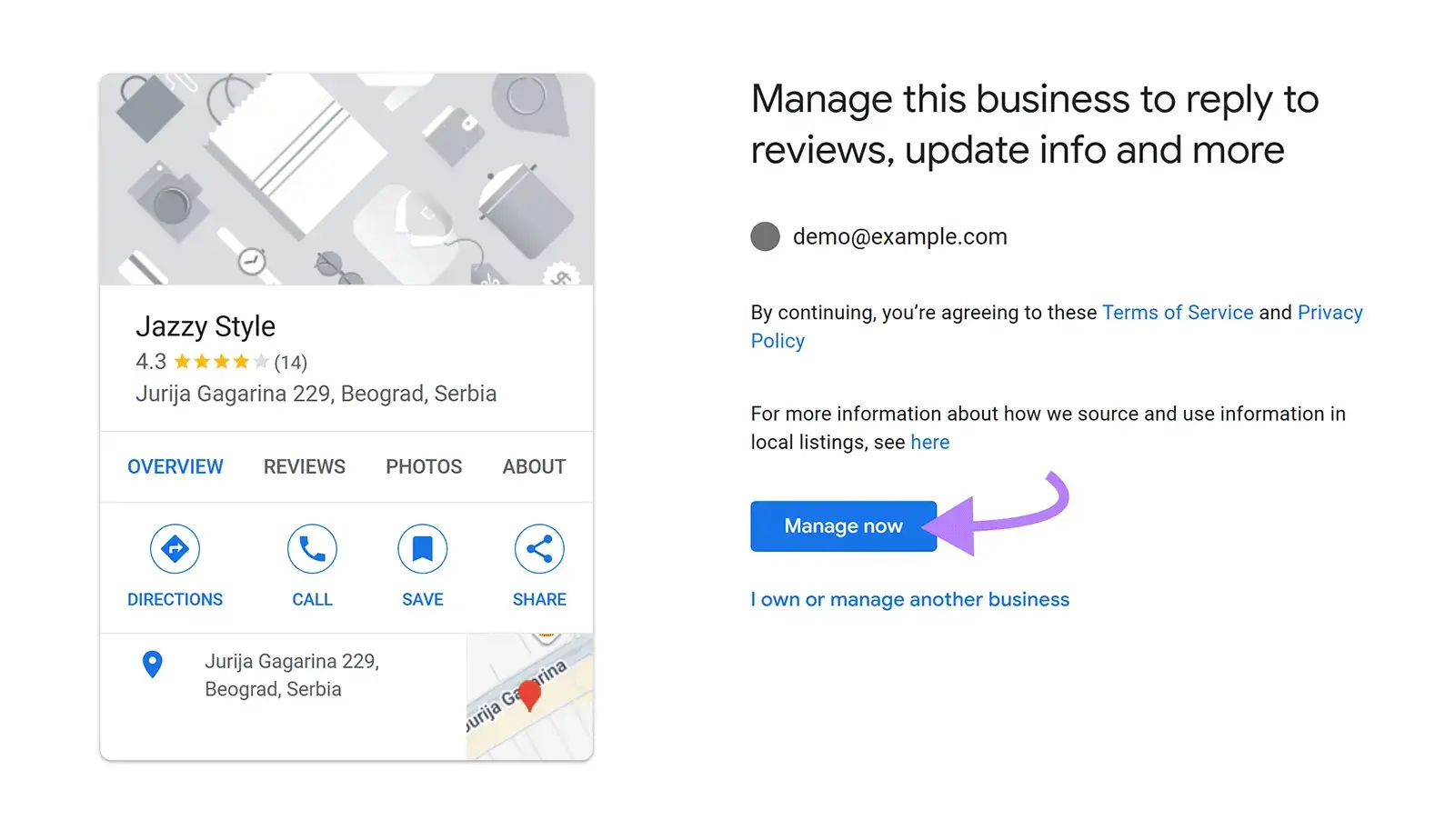
- Ficha automática: o próprio Google reuniu as informações da empresa a partir de outros sites. Nesse caso, aparece a opção “Gerenciar agora”.
- Ficha criada por outra pessoa: alguém já criou o perfil antes. Aqui, o sistema mostra parte do e-mail dessa pessoa e oferece a opção “Solicitar acesso”.
Reivindicando uma ficha criada automaticamente
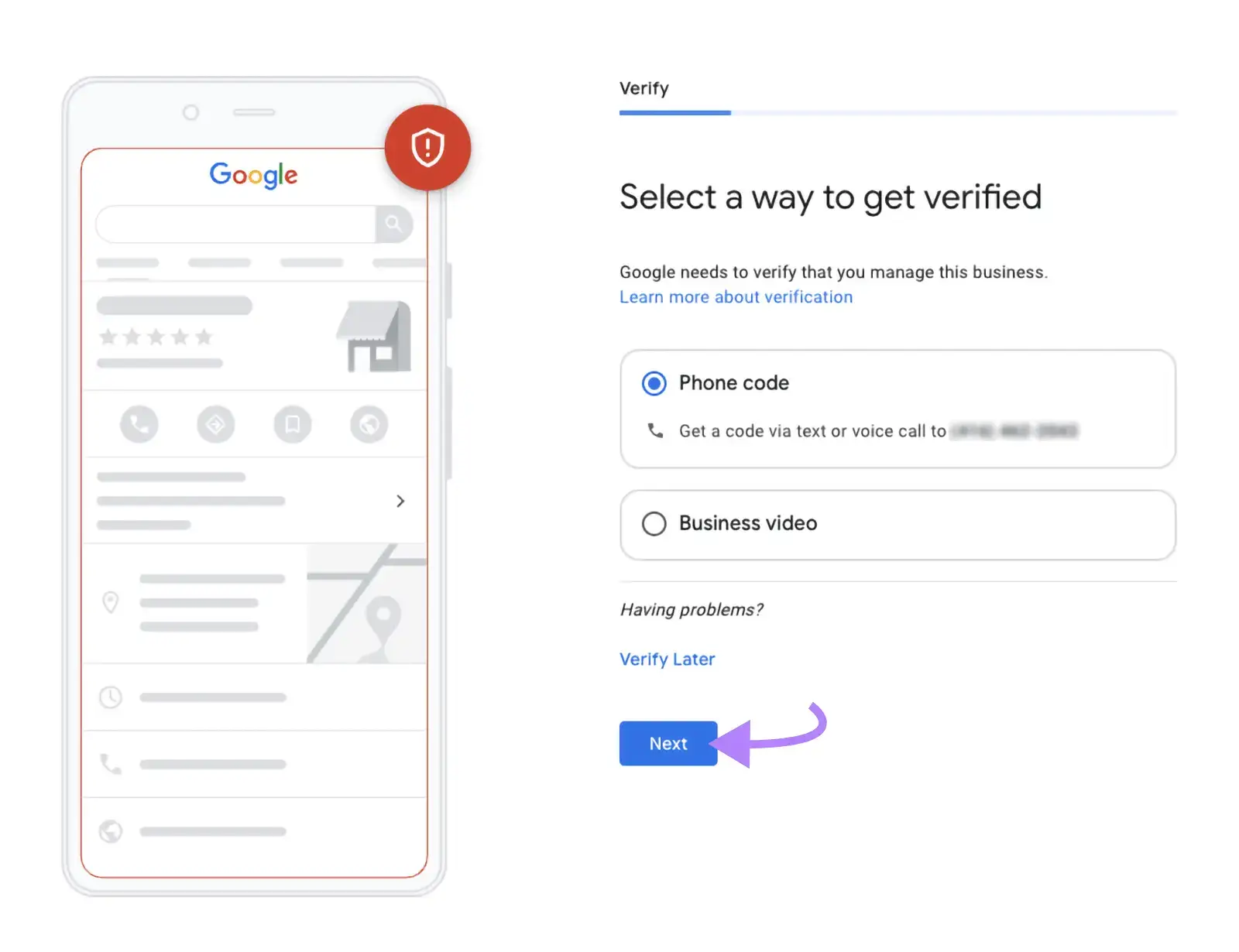
Nesse caso, basta clicar em “Gerenciar agora” na própria listagem. Em seguida, o Google pede a verificação de propriedade — e as opções disponíveis variam conforme o tipo de negócio, a localização e o horário de funcionamento. Os métodos mais comuns incluem ligação telefônica, mensagem de texto ou gravação em vídeo.
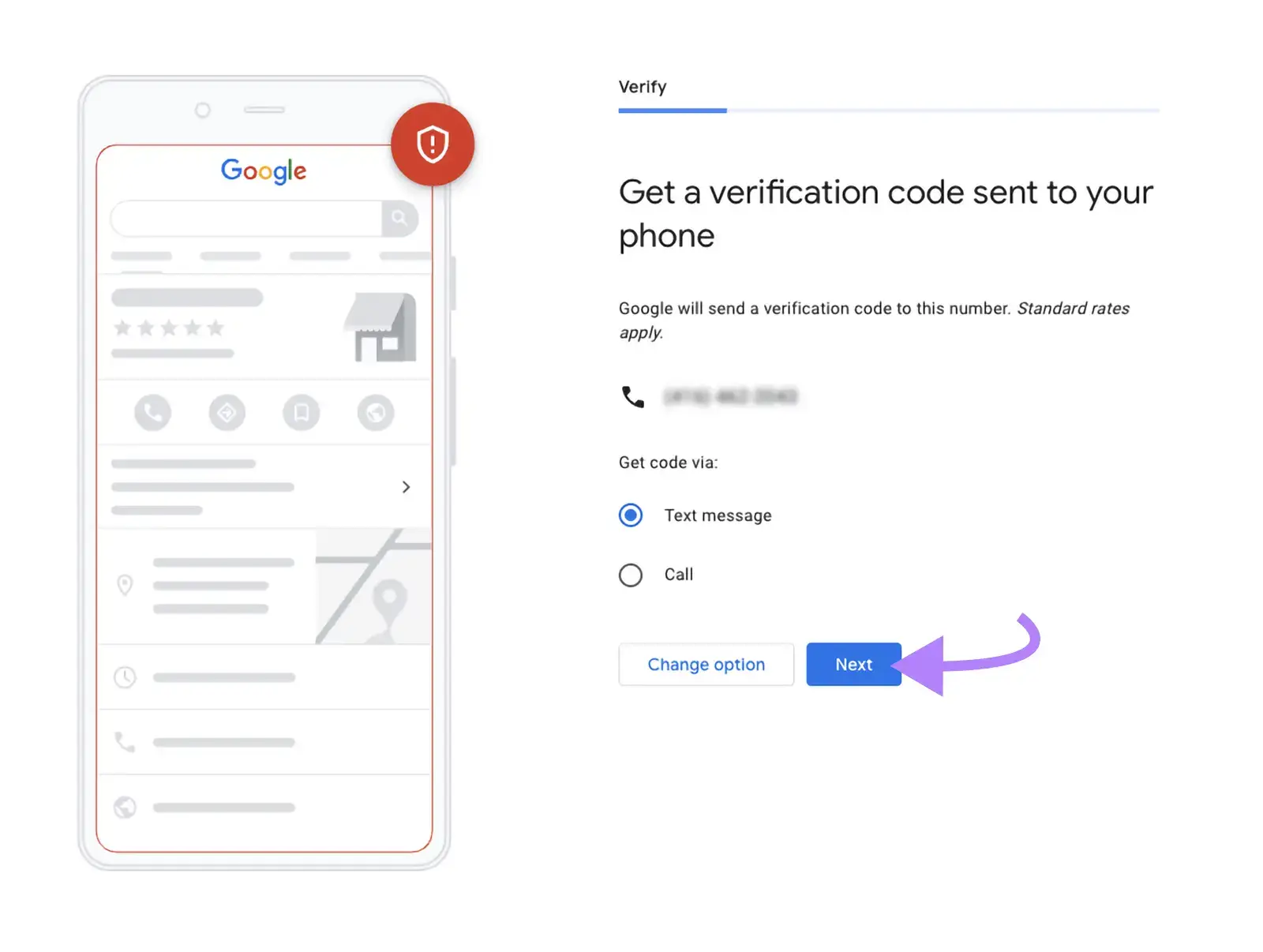
Escolha um dos métodos disponíveis e clique em “Avançar”. Se a verificação for por telefone, é só optar entre ligação ou SMS e seguir em frente. Depois, insira o código recebido e clique em “Verificar”. Concluída essa etapa, o acesso total ao perfil é liberado.
Solicitando acesso a uma ficha gerenciada por outra pessoa
Quando a ficha já pertence a outra pessoa, clique em “Solicitar acesso” e preencha o formulário com:
- Nível de acesso: “Gerenciamento” para funcionários ou agências solicitando acesso ao dono; “Propriedade” para quem é o próprio dono do negócio.
- Relação com a empresa: proprietário, agência ou funcionário.
- Informações de contato: nome e telefone.
É possível decidir se o atual proprietário poderá visualizar seus dados públicos e e-mail. Depois disso, é só clicar em “Enviar”. O Google notifica o dono atual por e-mail, que tem três dias para responder. Se aprovar, o acesso é liberado; caso não responda dentro do prazo, talvez seja possível reivindicar a ficha diretamente. Já para negócios que atendem no endereço do cliente, sem loja ou escritório físico — como encanadores ou eletricistas —, o Google pede contato direto com o suporte para solicitar a transferência, em vez de usar o formulário padrão.
Como criar um Google Business Profile do zero
Se a empresa ainda não tem ficha nenhuma, o caminho é criar uma nova adicionando o negócio ao Google e preenchendo os dados. Antes de qualquer coisa, vale pesquisar se já existe um perfil — se existir, o ideal é reivindicá-lo em vez de criar uma ficha duplicada.
O processo completo leva cerca de 15 minutos e segue seis etapas:
- Adicionar a empresa ao Google
- Preencher nome e categoria do negócio
- Informar a localização
- Escolher a área de atendimento
- Adicionar informações de contato
- Verificar a empresa
Vamos destrinchar cada uma delas a seguir.
1. Adicionar a empresa ao Google
Para começar, acesse a página de cadastro de empresas do Google e clique em “Adicionar sua empresa ao Google”. Também é possível iniciar pelo próprio Google Maps, abrindo o menu no canto superior esquerdo e selecionando “Adicionar sua empresa”.
2. Preencher nome e categoria
Digite o nome da empresa e, se ele aparecer na lista suspensa, basta selecioná-lo e pular direto para a etapa de verificação. Caso não apareça, escolha “Criar uma empresa com este nome”, defina a categoria do negócio e clique em “Avançar”.
3. Informar a localização
Se o negócio tem um endereço físico que recebe clientes, selecione “Sim” e avance — para algumas categorias, como restaurantes, essa etapa é obrigatória. Caso contrário, marque “Não”.
Ao informar o endereço, é importante garantir que os dados estejam corretos, já que o Google usará essas informações na etapa de verificação. O sistema pode sugerir nomes parecidos de empresas já cadastradas; se a sua aparecer, é só selecioná-la e pular para a verificação. Se nenhuma corresponder, escolha “Nenhuma dessas opções” e siga adiante.
4. Escolher a área de atendimento
Essa etapa serve para indicar se a empresa faz entregas ou presta serviços externos. Quem não oferece esse tipo de atendimento pode marcar “Não” e seguir direto para o cadastro de contato. Já quem oferece deve marcar “Sim”, clicar em “Avançar” e informar as regiões atendidas.
5. Adicionar informações de contato
Essa parte é essencial, já que é por meio dela que os clientes vão encontrar e falar com a empresa. Basta inserir o telefone e o endereço do site e clicar em “Avançar”.
6. Verificar a empresa
Assim como nas etapas anteriores, o Google define as opções de verificação disponíveis com base no tipo de negócio, na localização e no horário de funcionamento. Dependendo desses fatores, podem aparecer uma ou mais destas alternativas:
- Por telefone: ligação automática ou SMS com o código de verificação
- Por e-mail: envio do código para o endereço cadastrado
- Por cartão postal: envio físico do código para o endereço registrado (nem sempre disponível)
- Por gravação de vídeo: envio de um vídeo mostrando a localização, os equipamentos do negócio e a comprovação de que quem está gravando é responsável autorizado
- Por videochamada ao vivo: apresentação das mesmas comprovações, mas em tempo real, durante uma chamada com um representante do suporte
Quando disponível, o próprio Google recomenda a verificação por vídeo. Caso a verificação seja feita por telefone, é fundamental garantir que alguém consiga atender a ligação ou receber a mensagem de texto, já que sistemas automáticos não conseguem captar o código.
No fim das contas, manter o Google Business Profile completo e verificado é um dos passos mais simples — e mais baratos — para qualquer negócio ganhar visibilidade local sem gastar nada em anúncios. Um perfil bem preenchido, com dados corretos e avaliações reais, funciona quase como uma vitrine digital que trabalha 24 horas por dia a favor da empresa.
Com informações de semrush.com.