


Se você já tentou achar palavras-chave no Google Analytics 4 (GA4) do jeito antigo e ficou perdido, saiba que não é só você. A ferramenta mudou completamente a forma de mostrar esses dados em relação à versão anterior — e, pior, esse recurso nem aparece de cara quando você abre a conta. A boa notícia é que dá, sim, para configurar o GA4 e visualizar quais termos de busca trazem mais gente até o seu site.
Entender quais palavras-chave funcionam ajuda a identificar quedas de tráfego que precisam de atenção e, além disso, mostra como as pessoas realmente descrevem o seu produto ou serviço quando pesquisam no Google. A seguir, explicamos como localizar essas informações, como usá-las para melhorar seu site e o que fazer quando esbarrar nos famosos termos marcados como “não fornecido”.
Dá para ver o ranking de palavras-chave direto no Google Analytics 4?
Não, por padrão o GA4 não mostra ranking de palavras-chave. A versão anterior, conhecida como Universal Analytics, exibia esse dado de forma mais direta, parecida com um relatório básico de posicionamento. O Google removeu esse recurso para reforçar a privacidade dos usuários.
Ainda assim, é possível enxergar informações sobre palavras-chave orgânicas conectando sua conta do Google Search Console (GSC) ao GA4. Depois dessa integração, você consegue visualizar dados de impressões, cliques, posição média e taxa de cliques (CTR) diretamente dentro do GA4.
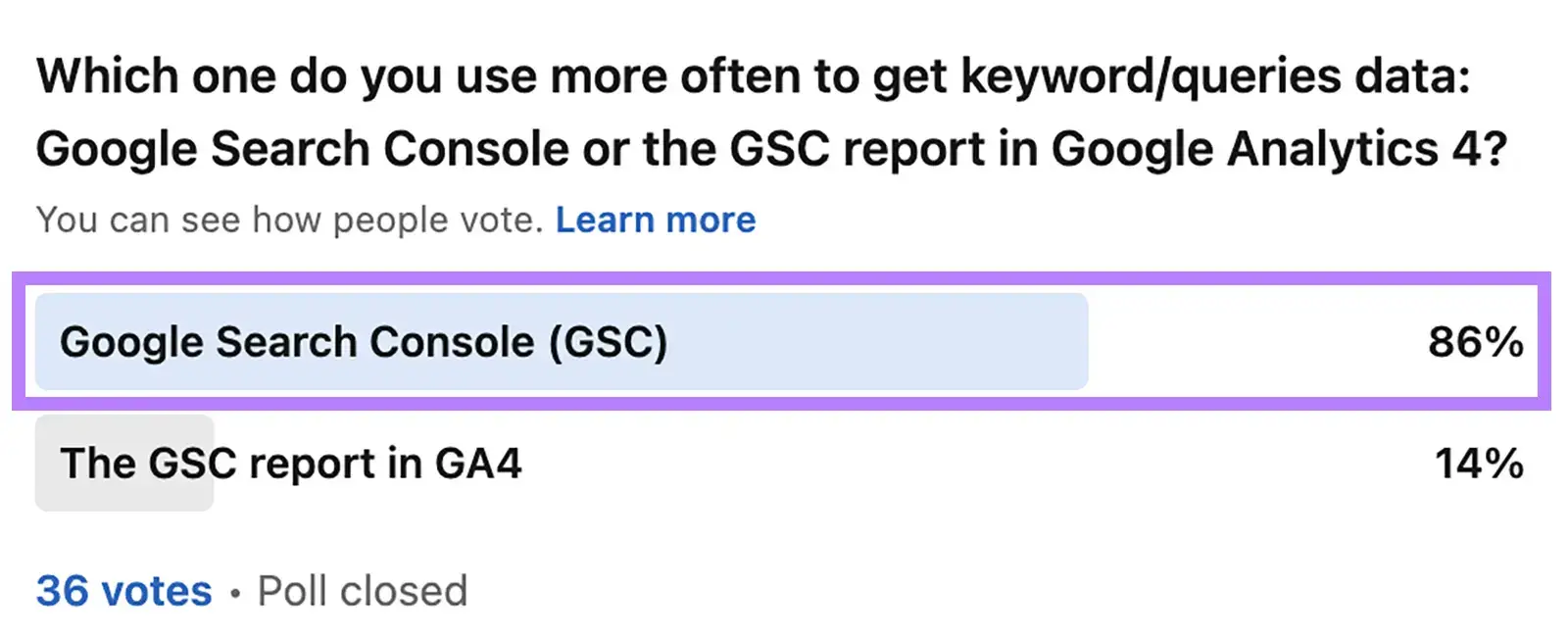
Mesmo com essa possibilidade, a maioria dos profissionais de marketing ainda prefere usar o GSC isoladamente em vez do relatório dentro do GA4. Em uma enquete feita no LinkedIn para este tema, perguntou-se a profissionais da área qual ferramenta eles preferiam: o GSC direto ou o relatório do GSC dentro do GA4.
Dos 36 participantes que responderam, 86% disseram usar o GSC diretamente, e apenas 14% optaram pela versão integrada ao GA4.
A amostra é pequena, é verdade, mas o resultado sugere que a integração entre as duas ferramentas ainda é pouco aproveitada — mesmo trazendo mais praticidade ao unificar os dados de desempenho em um só lugar.
O que significa “não fornecido” nas palavras-chave do Google Analytics
O rótulo “não fornecido” aparece quando o Google esconde o termo de busca por trás de uma visita orgânica, ou seja, você não consegue saber exatamente qual palavra-chave trouxe aquele visitante até o site. Essa marcação vem desde os tempos do Universal Analytics.
Em outubro de 2011, o Google passou a criptografar os dados de referência de busca para usuários logados, justamente para proteger a privacidade deles. Com isso, o Universal Analytics perdeu a capacidade de identificar a maior parte dos termos responsáveis pelo tráfego orgânico, e essas visitas passaram a aparecer como “(não fornecido)”. No fim de 2013, essa prática já cobria praticamente todas as buscas orgânicas do Google, fazendo com que, em muitas contas do Universal Analytics, o “(não fornecido)” virasse a maior categoria de palavra-chave registrada.
O GA4 ainda exibe esse rótulo em alguns pontos, como na dimensão “Termo manual da sessão” do relatório Manual, mas não tem um relatório de palavras-chave construído em cima disso como o Universal Analytics tinha. Na prática, a única fonte do GA4 para dados de palavras-chave orgânicas é mesmo a integração com o GSC. Por isso, em vez de lidar com um bloco genérico de “não fornecido”, o desafio passa a ser outro: trabalhar dentro dos próprios limites do GSC, que guarda apenas uma janela de 16 meses de histórico e aplica certos limites de privacidade em nível de consulta.
Para quem quer uma visão mais completa das palavras-chave orgânicas sem depender dessa janela de 16 meses do GSC, o relatório Organic Rankings da Semrush é uma alternativa: basta inserir o domínio para ver os termos que a ferramenta identificou de forma independente, sem o limite de tempo nem a necessidade de configurar a integração com o GA4.
Como ver dados de palavras-chave orgânicas no GA4 usando o Search Console
Para visualizar dados orgânicos de palavras-chave no GA4, o caminho é conectar a conta do GSC à propriedade do GA4. Veja o passo a passo.
1. Verifique seu site no Google Search Console
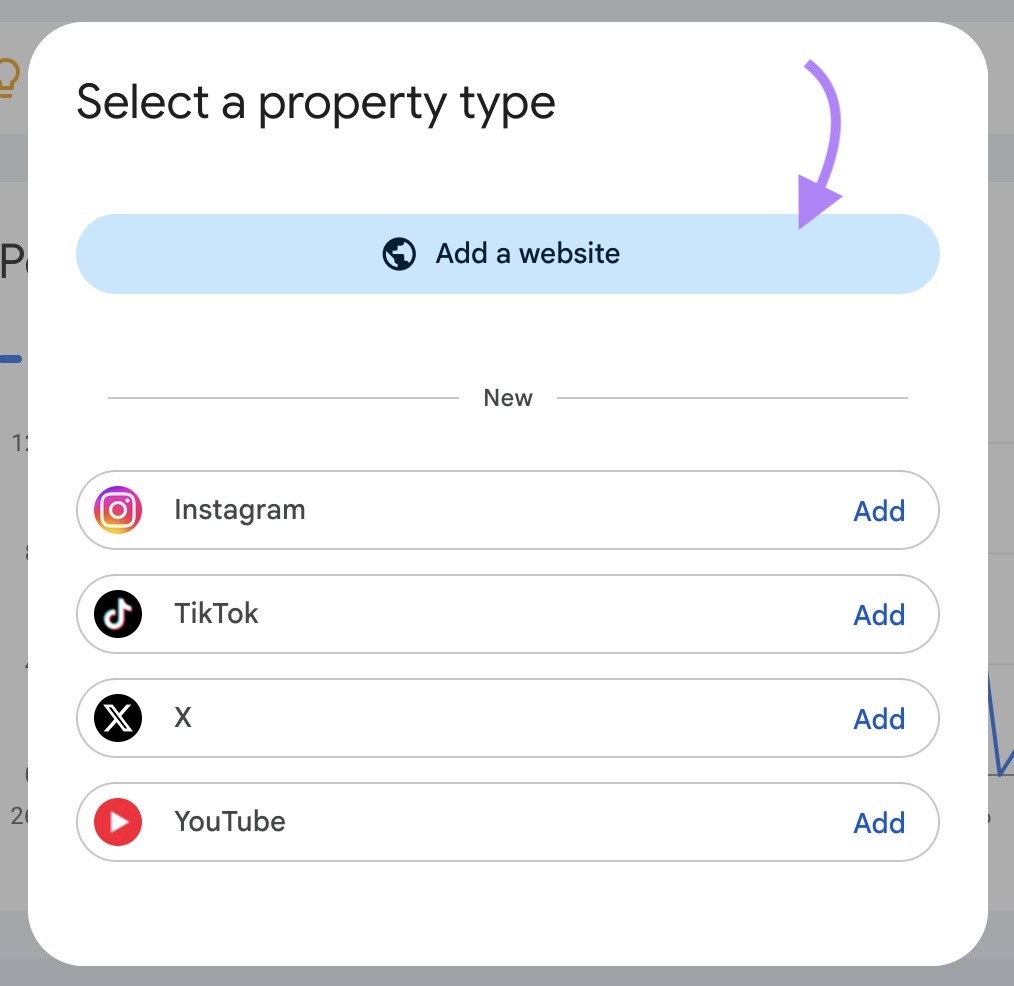
Entre no GSC usando o mesmo e-mail do Google que você já utiliza no GA4, caso a conta já esteja configurada. Se ainda não tiver cadastro, é só criar um. Em seguida, o GSC vai pedir para você adicionar sua propriedade — selecione a opção de adicionar um site.
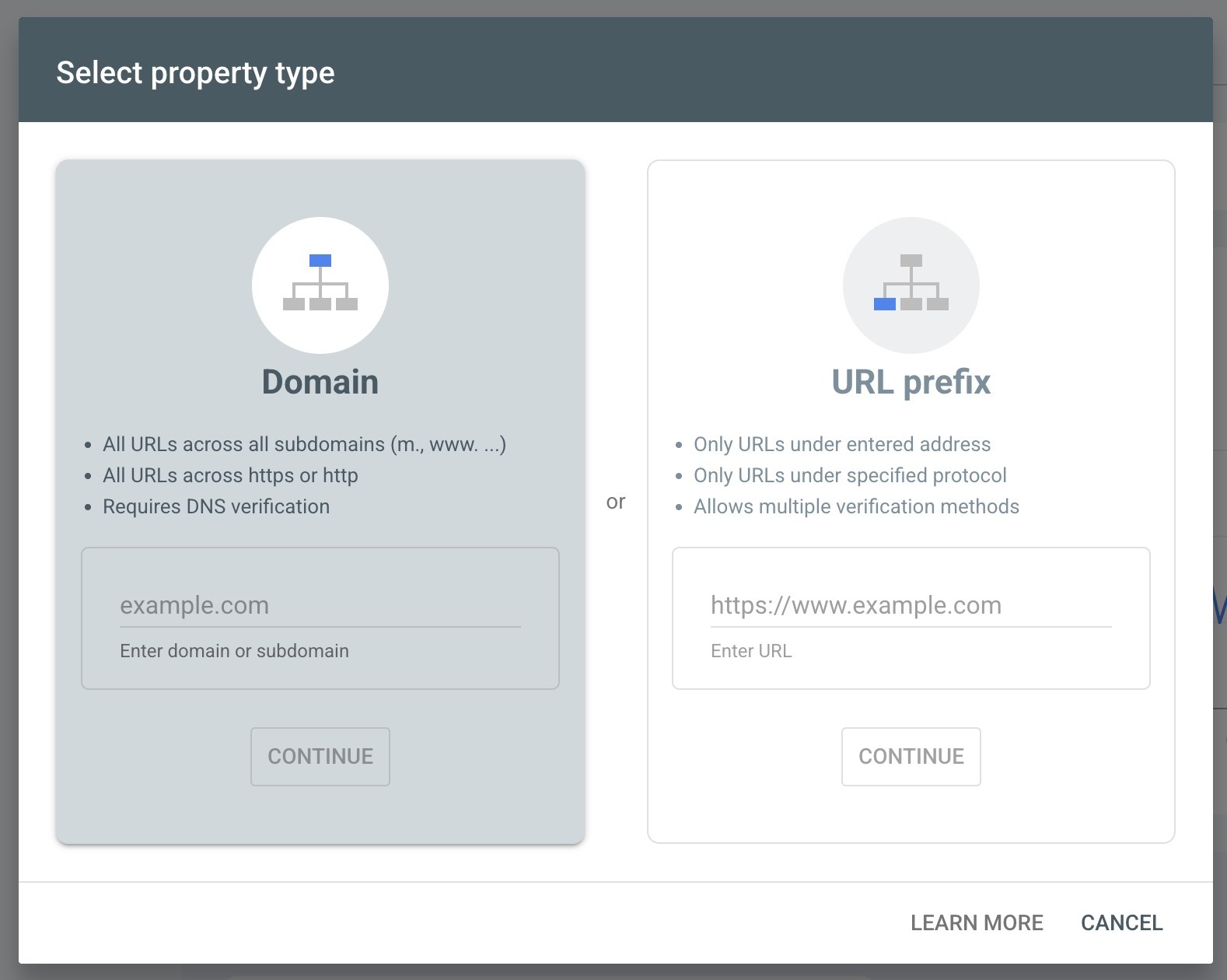
Depois disso, você escolhe entre dois tipos de propriedade:
- Domínio: reúne dados de todas as URLs do domínio e exige verificação pelo provedor de DNS.
- Prefixo de URL: coleta dados só de uma seção específica do site, com verificação possível pela própria tag de rastreamento do GA4.
Escolhido o tipo de propriedade, basta seguir as instruções do guia de configuração do GSC até concluir o processo.
2. Conecte o Google Analytics ao Google Search Console
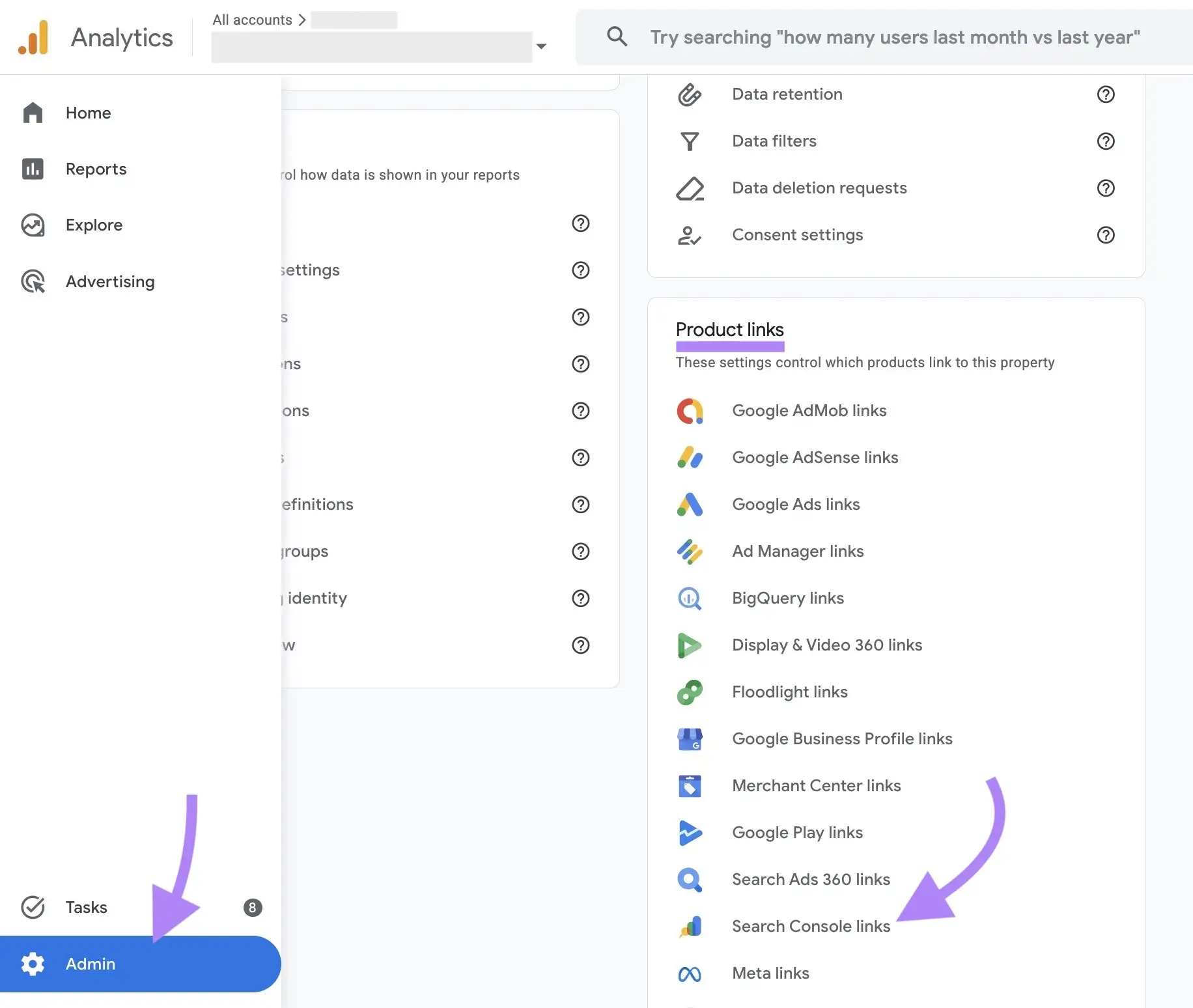
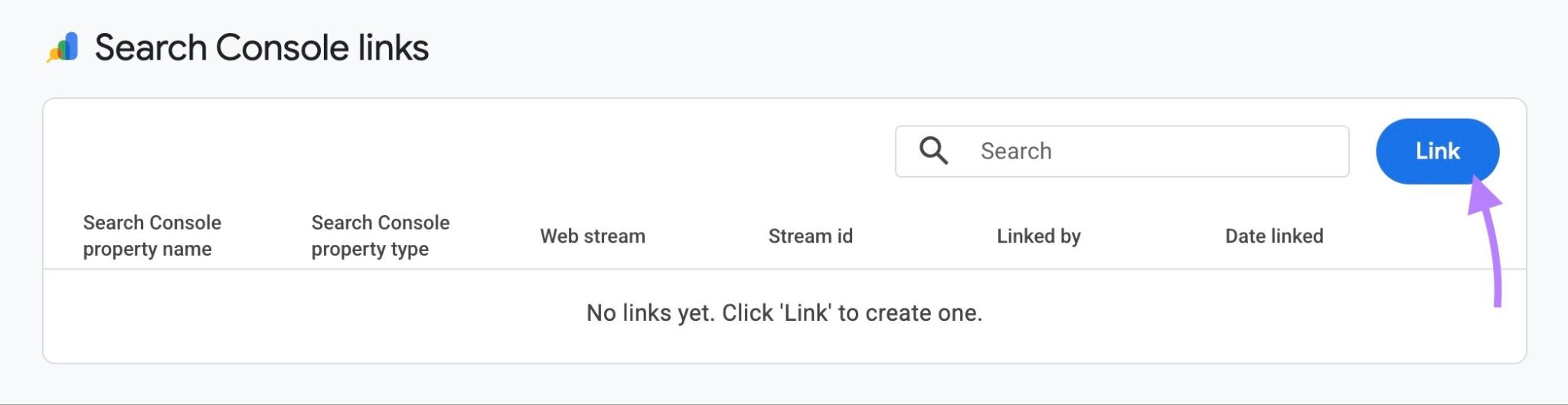
Acesse a conta do GA4, clique em “Administrador” e depois em “Links do Search Console” (opção que fica dentro da seção “Links de produtos”). Clique em “Vincular” para começar.
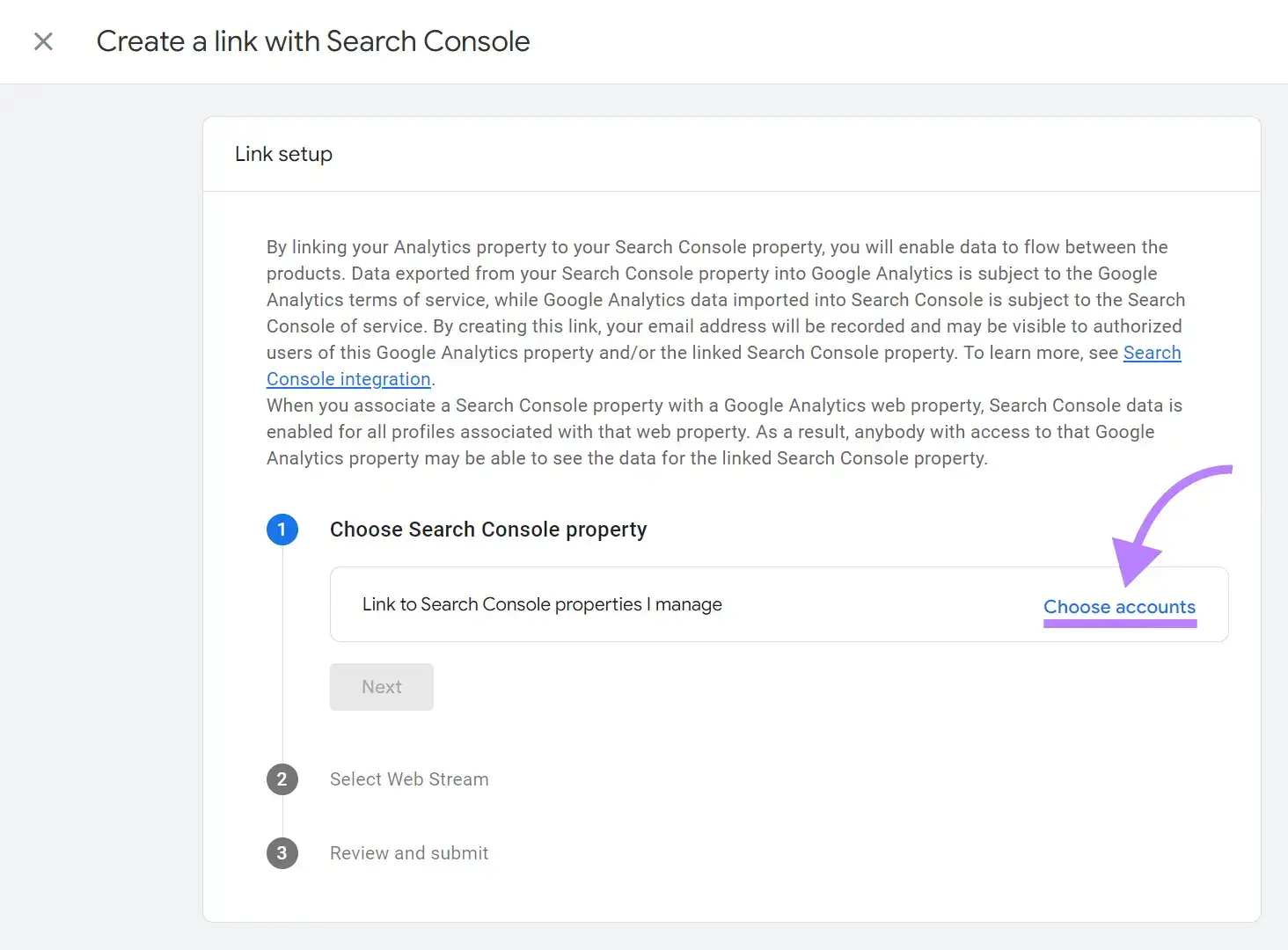
Escolha a propriedade que deseja conectar ao GA4 clicando em “Escolher contas”, selecione a propriedade correta e confirme. Depois, clique em “Avançar”, escolha o fluxo de dados da web indicado e avance novamente. Por fim, revise as escolhas feitas e clique em “Enviar” — pronto, a propriedade do GSC já está conectada ao GA4.
3. Ative os relatórios do Search Console
Como o GA4 não mostra os dados de consultas do GSC automaticamente, é preciso ativar esse relatório. Vá em “Relatórios”, clique em “Biblioteca” no canto inferior esquerdo, localize o relatório “Search Console”, clique nos três pontinhos e selecione “Publicar”. Feito isso, a opção “Search Console” passa a aparecer no menu de relatórios do GA4.
4. Acesse os dados de palavras-chave
Espere cerca de 48 horas para os dados ficarem disponíveis e, depois, clique em “Consultas” para ver as palavras-chave que trazem visitantes ao site, junto com métricas de:
- Cliques: número de cliques recebidos por uma consulta específica.
- Impressões: quantas vezes os usuários viram os resultados do site para determinada consulta.
- Taxa de cliques (CTR): percentual de impressões que resultaram em cliques.
- Posição média: posição média de ranqueamento para aquela palavra-chave.
Vale lembrar que o histórico de dados do GSC fica disponível apenas para os últimos 16 meses.
3 dicas para usar os dados de palavras-chave do GA4 e otimizar o site
Depois de reunir esses dados, o próximo passo é transformá-los em ação. Dá para usar as palavras-chave do GA4 para criar clusters de conteúdo, encontrar oportunidades de atualização de páginas antigas e otimizar aquelas que estão com desempenho fraco.
Crie clusters de temas
Montar clusters de temas — grupos de páginas do site que tratam de um mesmo assunto — ajuda a construir autoridade temática, o que dá mais credibilidade diante dos sistemas de busca, incluindo as plataformas de busca por IA.
Um cluster é formado por uma página pilar (principal) e várias páginas secundárias ligadas a ela. Por exemplo, “plantas de interior” pode ser a página pilar, enquanto “melhores plantas de interior para iniciantes”, “plantas de interior que purificam o ar” e “plantas de interior para quem tem filhos” seriam as páginas do cluster.
A análise das palavras-chave do Google revela quais consultas já rankeiam bem, e isso pode servir de base para montar clusters em cima de um tráfego que já é comprovado. Para encontrar essas palavras-chave de melhor desempenho, basta ordenar o relatório de palavras-chave orgânicas do GA4 por número de cliques e observar os padrões que aparecem na lista.
Imagine, por exemplo, uma loja de bicicletas cujo site recebe muitas visitas vindas de buscas ligadas à compra, como “melhores bikes de montanha” e “melhores bikes para iniciantes”. Isso é um sinal claro de que vale a pena criar conteúdos adicionais, como guias de compra de bicicletas, para fortalecer o SEO.
Cobrir toda a variedade de formas como as pessoas pesquisam sobre um assunto — e não só a consulta que já traz mais resultado — também aumenta as chances de o conteúdo ser incluído quando sistemas de IA dividem uma busca em várias subconsultas relacionadas, processo conhecido como query fan-out.
A ferramenta Keyword Magic Tool, da Semrush, pode ajudar a encontrar diversas palavras-chave para montar essa estratégia de cluster. Basta digitar um termo semente, como “melhores bikes”, clicar em “Pesquisar” e selecionar “Correspondência ampla” para ver variações relacionadas ao termo inicial, refinando depois com o filtro de dificuldade de palavra-chave (KD%).
No fim das contas, entender e organizar os dados de palavras-chave do GA4 é um exercício contínuo: quanto mais o site é analisado sob essa lente, mais fácil fica enxergar oportunidades de crescimento orgânico que passariam despercebidas num relatório genérico de tráfego.
Com informações de semrush.com.