



Um dashboard de visibilidade em IA serve basicamente pra responder uma pergunta simples: as plataformas de inteligência artificial estão citando e recomendando a sua marca? A proposta aqui é mostrar como cruzar dados de prompts (coletados via Semrush) com dados de páginas do Google Search Console, de forma que fique claro se as páginas citadas pela IA também estão gerando cliques de verdade.
Em um site de teste, logo na primeira atualização apareceu um caso curioso: um guia que respostas de IA citaram em 50 prompts diferentes — mas que não gerou nenhum clique no Google. Ou seja, a marca estava “aparecendo” para a IA, mas isso não se traduzia em tráfego real.
Para montar esse painel, você vai precisar do AI Visibility Toolkit da Semrush, do Google Search Console (GSC), do Google Sheets e de um plano pago do Claude. A planilha guarda os dados; o Claude transforma tudo isso em um dashboard interativo e ao vivo. Na primeira vez, a montagem levou cerca de 90 minutos — depois disso, a atualização semanal com dados novos leva uns 20 minutos.
O que esse dashboard de visibilidade em IA mostra
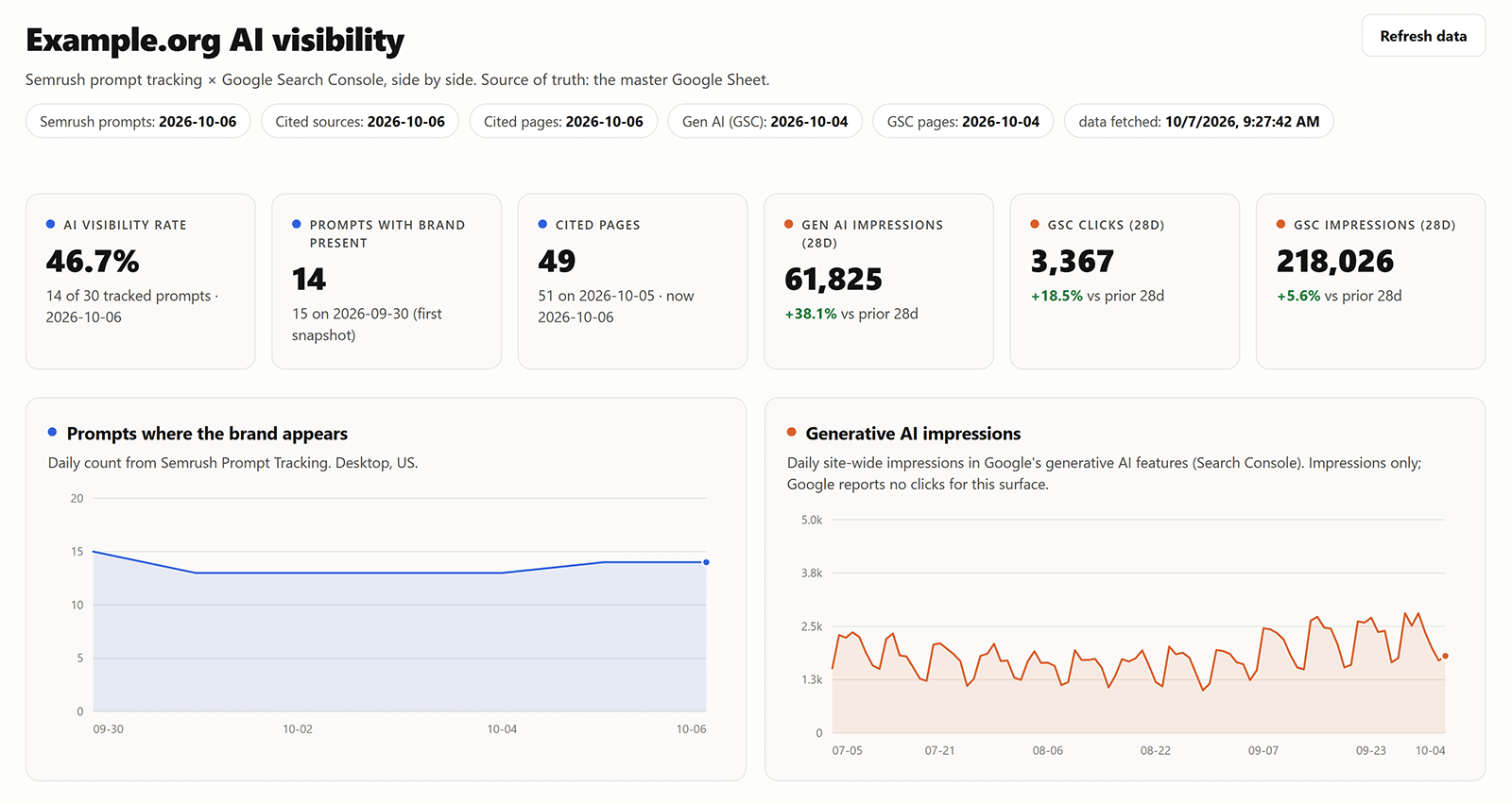
O painel junta duas métricas lado a lado: o quanto sua marca aparece nas respostas de IA (via Semrush) e como suas páginas performam no Google (via GSC). Na prática, ele acompanha:
- Taxa de visibilidade em IA: a fatia dos prompts monitorados em que sua marca aparece
- Menções e páginas citadas, extraídas do rastreamento de prompts da Semrush
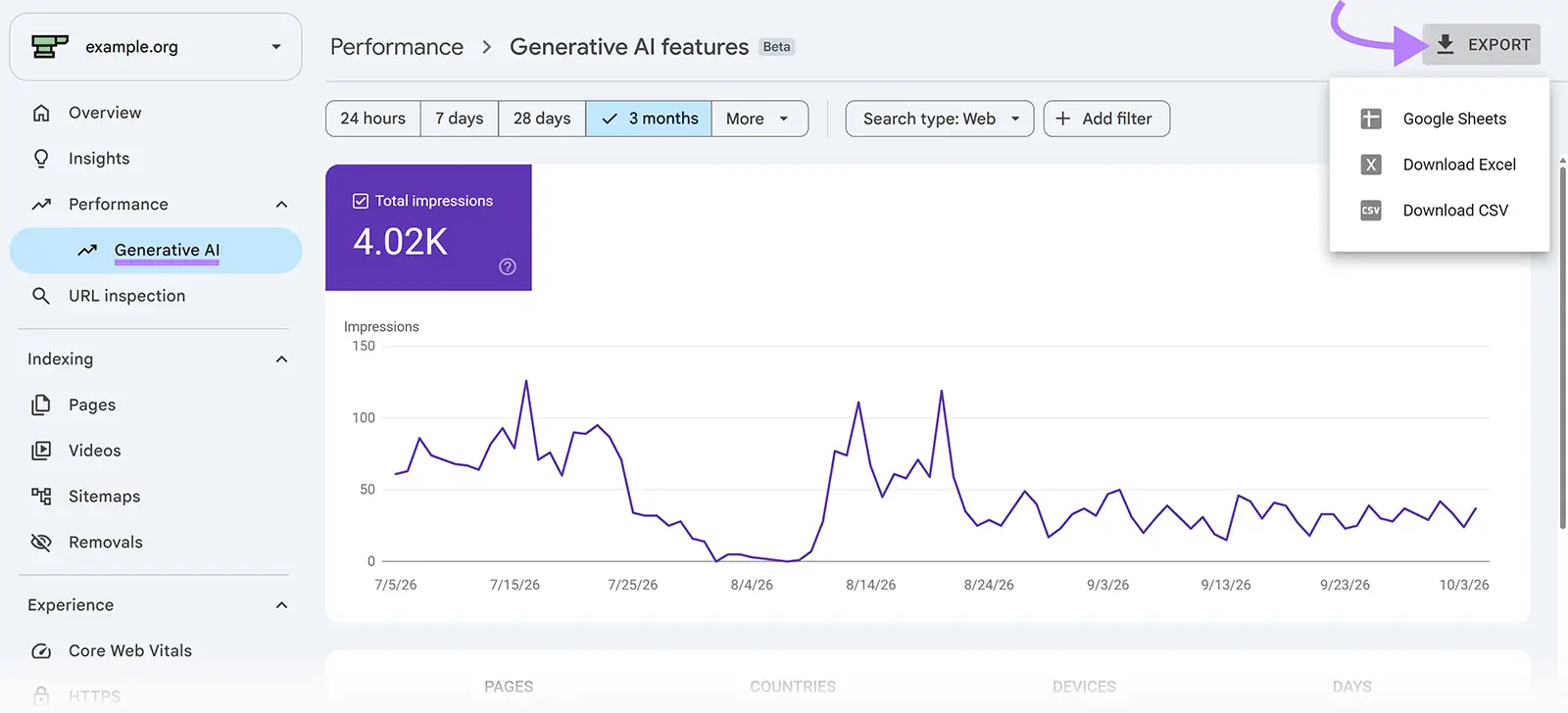
- Impressões de IA generativa, do relatório de performance de IA generativa do GSC
- Cliques, impressões, taxa de cliques (CTR) e posição média, também do GSC
- Uma lista de oportunidades de SEO e AEO (otimização para mecanismos de resposta), baseada nos seus próprios dados
Antes de começar, vale conhecer duas limitações importantes. Primeiro: o dashboard roda como um artefato do Claude que puxa dados ao vivo da sua planilha do Google, via conector do Google Drive. Esse conector está disponível para qualquer usuário, mas os artefatos que o utilizam exigem um plano pago do Claude (Pro, Max, Team ou Enterprise).
Segundo: não dá para compartilhar o painel por link público. Nos planos Team e Enterprise, é possível compartilhar dentro da própria organização — e cada pessoa só enxerga os dados se a conta Google dela tiver acesso à planilha e a conta Claude tiver o conector do Drive ativado. Já nos planos Pro e Max, o acesso fica restrito só a quem criou o painel.
Em resumo, esse é um painel de trabalho para quem cuida dos relatórios no dia a dia, não um link pronto pra mandar direto à diretoria. Para apresentações a stakeholders, é possível pedir ao Claude que exporte o relatório em um arquivo HTML, que abre em qualquer navegador, mesmo sem as conexões ativas.
Passo 1: defina o que você quer medir
Antes de abrir qualquer ferramenta, vale parar e decidir alguns pontos:
- O domínio-alvo, além das variações do nome da marca que a IA pode usar
- Quais plataformas de IA você quer acompanhar (o Prompt Tracking da Semrush cobre ChatGPT, Google AI Mode e Gemini)
- Localização e idioma
- Um conjunto estável de prompts, alinhado à forma como os compradores realmente conversam com a IA
- O período de análise desejado — por exemplo, os últimos 28 dias comparados aos 28 dias anteriores
Passo 2: configure o rastreamento de prompts de IA na Semrush
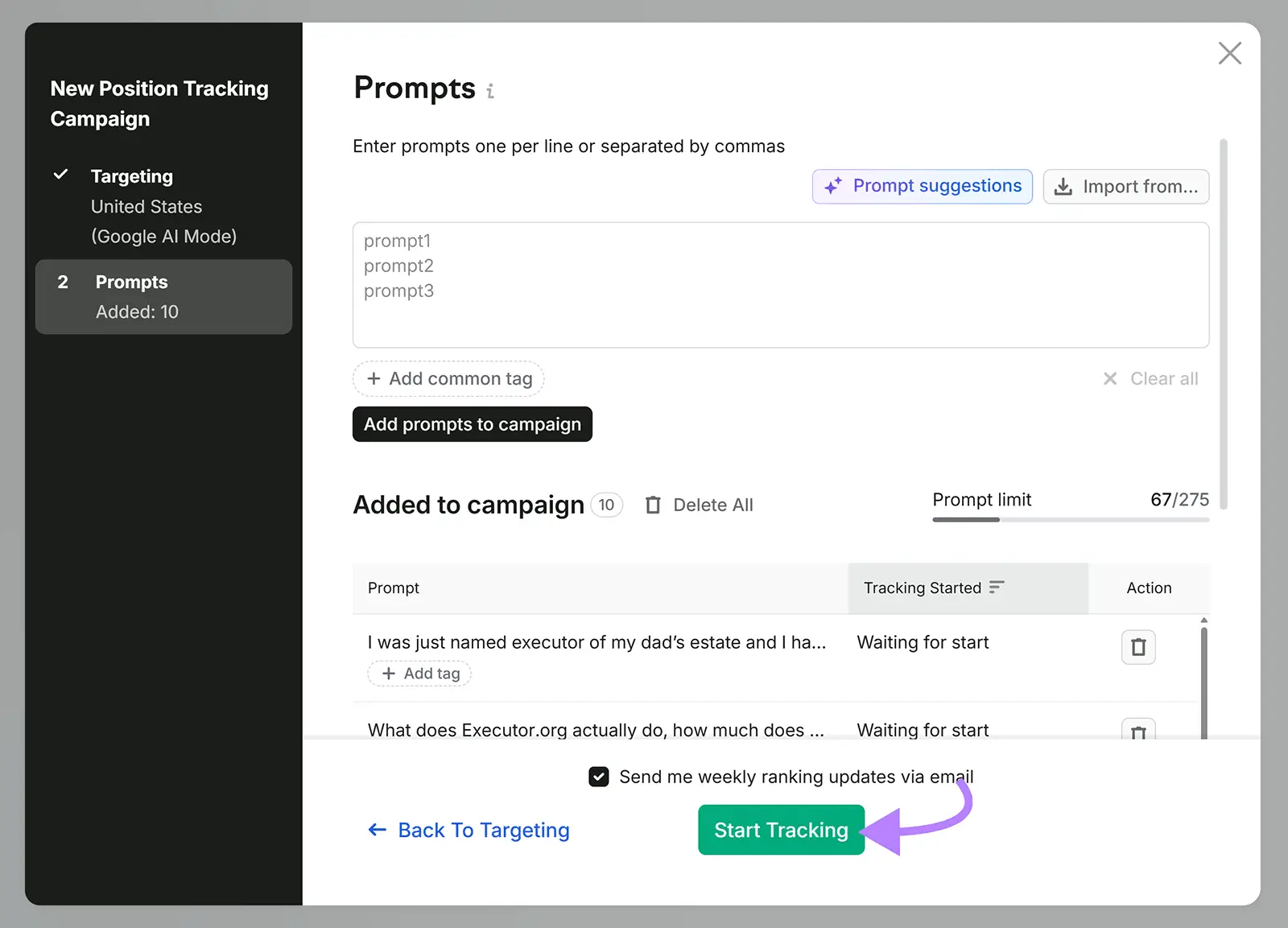
Para colocar isso em prática, crie uma campanha na ferramenta Prompt Tracking, que checa diariamente um conjunto fixo de prompts contra a plataforma de IA escolhida e registra se a marca aparece ou não nas respostas.
Escolha e adicione seus prompts
O ideal é usar prompts que reflitam como os clientes realmente falam com a IA. Por isso, vale garimpar tickets de suporte, ligações de vendas e posts em fóruns. Transcrições e textos também podem ser alimentados no Claude para sugerir prompts melhores, baseados nos padrões que ele identifica.
Distribua os prompts ao longo de toda a jornada do cliente, em vez de concentrar tudo em termos de marca. Foram usados 30 prompts no total, divididos em seis para cada um dos cinco grupos abaixo:
- Problemas do cliente: as dores que o potencial cliente está enfrentando (ex.: “Acabei de ser nomeado executor do espólio do meu pai e não sei por onde começar. O que faço primeiro?”)
- Descoberta de produto ou categoria: quando o cliente ainda não conhece seu produto ou serviço e está em busca de uma solução; ex.: “Existe algum software que ajuda executores a resolver um espólio?”
- Comparações: sua marca frente à concorrência; ex.: “O que é melhor para [problema específico ou cliente ideal], [sua marca] ou [concorrente]?”
- Seleção de produto: pesquisa de opções além da comparação direta; ex.: “Quais são as melhores ferramentas para um espólio sem testamento?”
- Perguntas de marca: questões diretas sobre a marca; ex.: “[Marca] é confiável?”
A recomendação é começar com cerca de 30 prompts. Monitorados diariamente, isso gera aproximadamente 200 observações por semana — o suficiente para uma taxa de visibilidade estável em todo o site. Vale lembrar que o plano inicial do AI Visibility Toolkit cobre 25 prompts, então chegar a 30 exige um plano superior ou um add-on de prompts.
Os números por grupo tendem a oscilar bastante. Com apenas seis prompts por grupo, a mudança de um único prompt já move a taxa daquele grupo em 17 pontos — por isso, trate essas variações como pistas para investigar, não como conclusões fechadas. Se os stakeholders quiserem relatórios de grupo mais confiáveis, o caminho é expandir cada grupo para 15 prompts ou mais, sempre priorizando frases que reflitam a linguagem real dos compradores.
Prompts de marca praticamente sempre vão mostrar a marca aparecendo, o que infla a taxa geral. Por isso, o ideal é reportar tanto o conjunto completo quanto apenas os prompts não relacionados à marca — esse segundo número indica se a IA recomenda você para quem ainda não te conhece.
Outro ponto importante: mantenha o mesmo conjunto principal de prompts estável por pelo menos um mês depois de iniciar o rastreamento. Toda a linha de tendência do dashboard depende dessa estabilidade — trocar os prompts no meio do caminho acaba quebrando a consistência do relatório.
Organize os prompts com tags
Marque cada prompt com o grupo ao qual ele pertence, para poder comparar a visibilidade entre segmentos relevantes, em vez de enxergar apenas uma pontuação única e genérica.
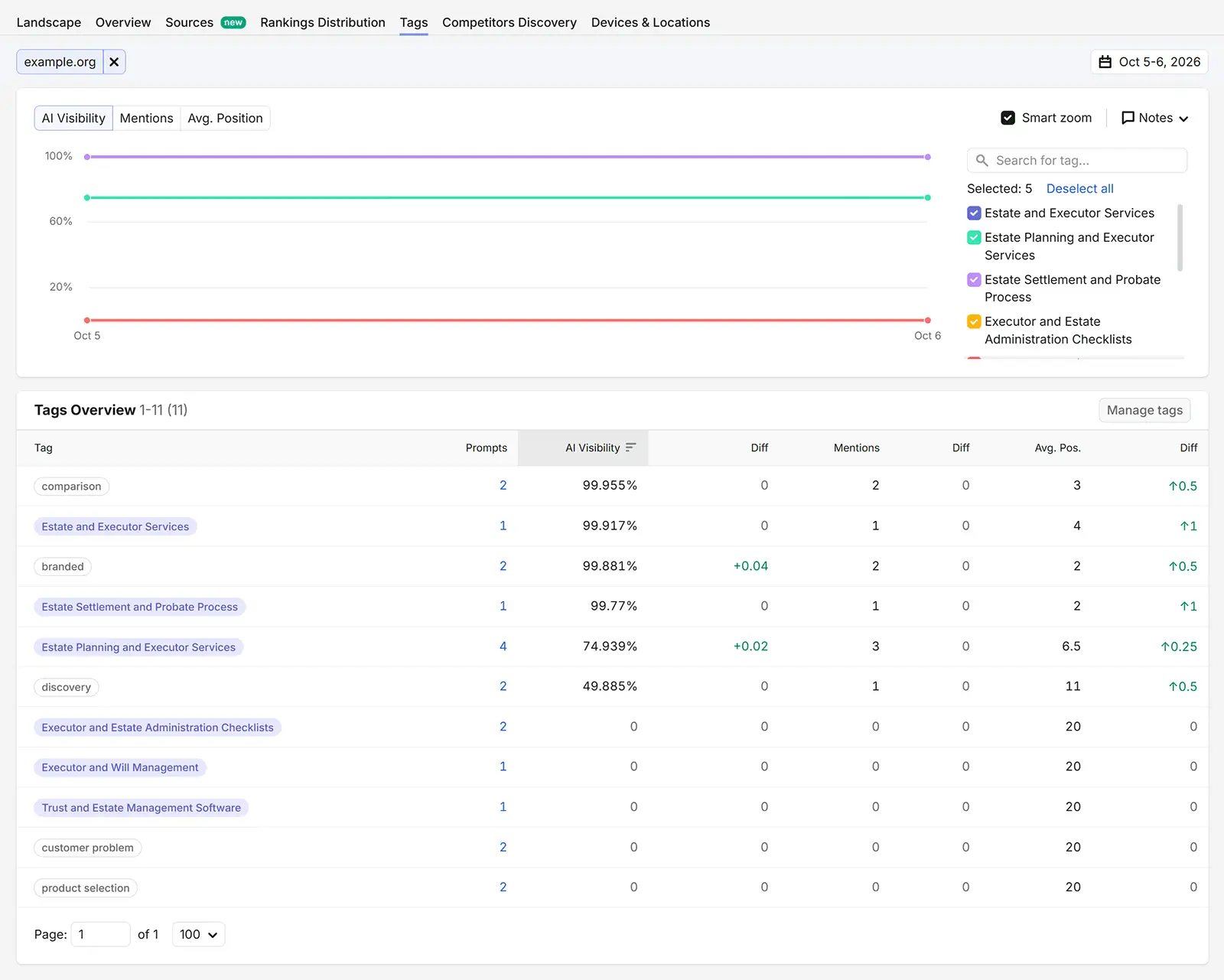
Dentro da campanha, abra a aba “Tags” e clique em “Manage tags” para criar e atribuir essas marcações. Foi usada uma tag para cada um dos cinco grupos de prompts. A plataforma também exibe agrupamentos próprios por tópico nessa tela — eles podem ser ignorados para fins do dashboard.
Passo 3: exporte os dados de visibilidade em IA da Semrush
É preciso exportar dois conjuntos de dados do AI Visibility Toolkit para o Google Sheets: a performance por prompt da campanha criada no passo 2 e as páginas citadas pelas plataformas de IA.
Nenhum dos dois conjuntos ainda está disponível via API da Semrush, então o caminho é mesmo pela exportação manual — que também pode ser agendada por e-mail.
Exporte a performance por prompt
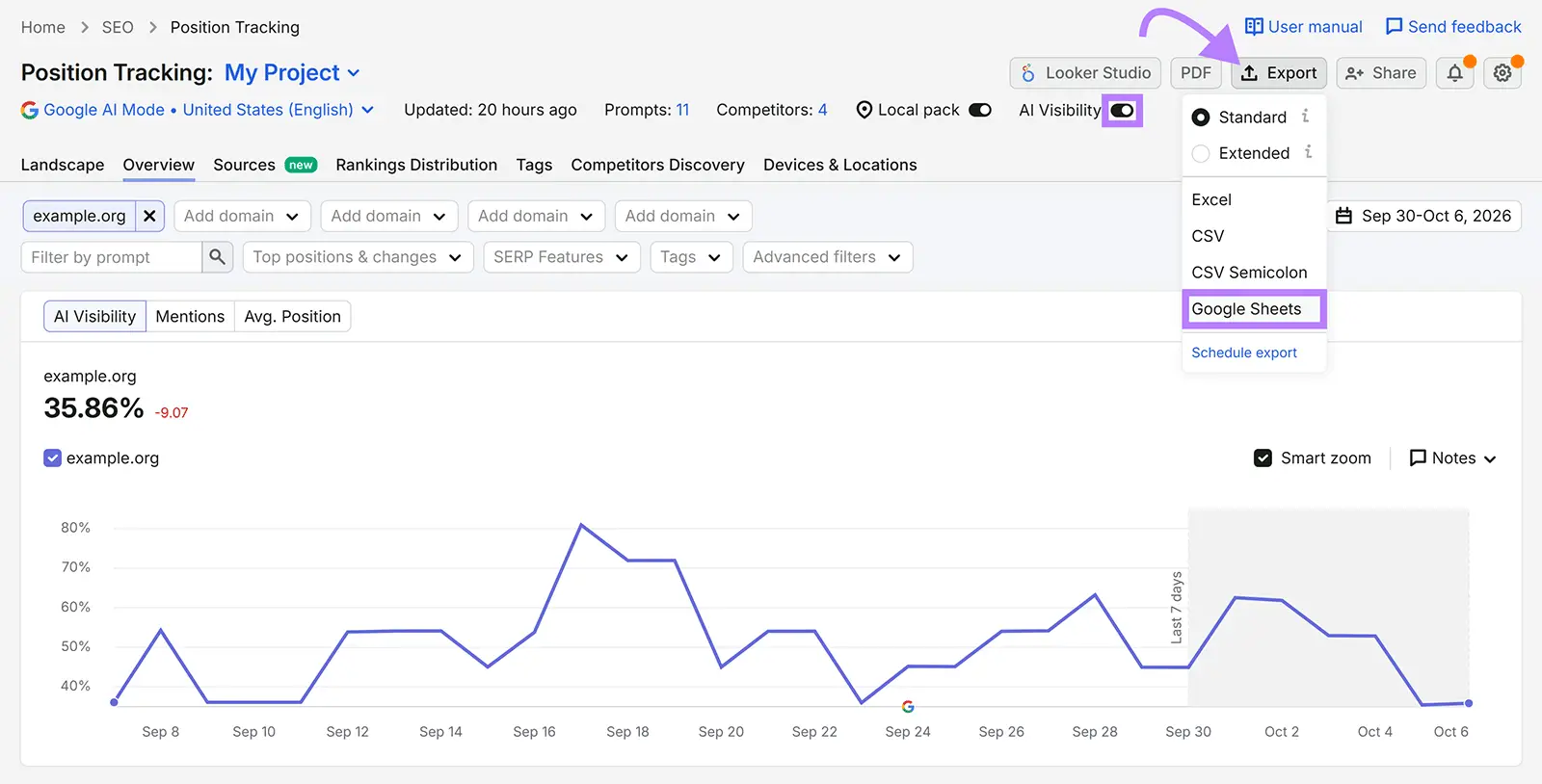
A campanha de rastreamento de prompts abre em uma visão de Position Tracking com a opção “AI Visibility” ativada. Depois que os dados forem carregados (o que pode levar algumas horas), role até a seção “Top Prompts” e clique em “View all X prompts“. Em seguida, clique em “Export” no canto superior direito e escolha Google Sheets.
O resultado é uma linha por prompt, com um grupo de colunas para cada dia mostrando a posição da marca na resposta, o tipo de resposta e a página citada. Um traço (“-“) indica que a marca não apareceu naquele dia. Esses dados serão reorganizados depois, na planilha principal.
Exporte páginas e fontes citadas
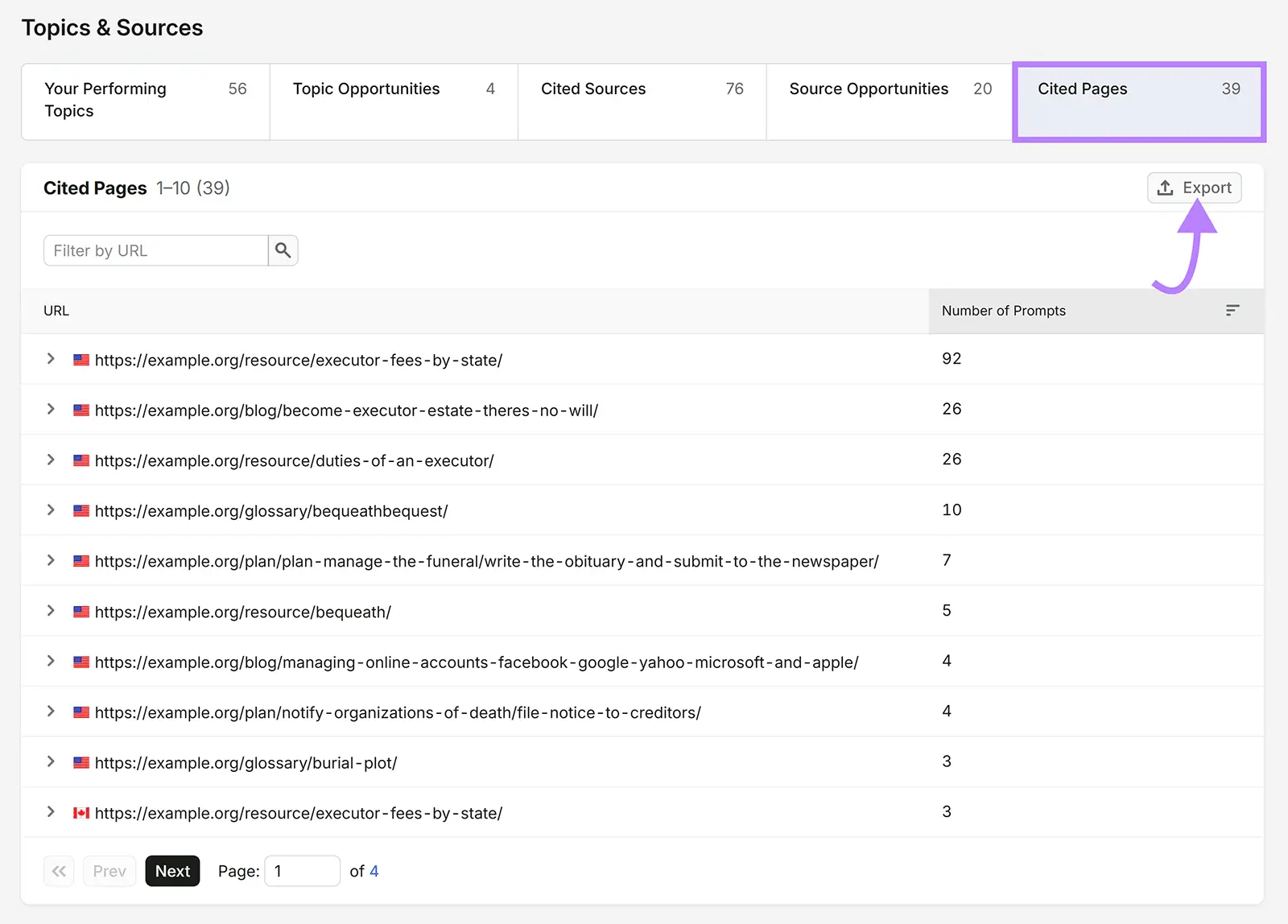
Na Visibility Overview, use o seletor de plataforma para escolher a mesma IA acompanhada na campanha de rastreamento — assim os dados de citação e de prompts falam sobre a mesma plataforma. Depois, role até a seção “Topics & Sources” e exporte para o Google Sheets tanto a aba “Cited Sources” quanto a aba “Cited Pages“.
A Visibility Overview guarda meses de histórico, mesmo que a campanha de rastreamento tenha sido criada no dia anterior, porque esse histórico vem da análise contínua que a própria Semrush faz do cenário de respostas de IA. No site de teste usado como referência, a tendência de menções já remontava a seis meses logo no primeiro dia.
O que fazer se a exportação não estiver disponível
Se o botão de exportação estiver desabilitado ou simplesmente não aparecer, o primeiro passo é checar as permissões de acesso à campanha. Se outra pessoa for a proprietária, peça que ela exporte os relatórios ou ajuste suas permissões — nenhuma outra etapa desse processo exige privilégios de dono da conta.
Em caso de dificuldades nessa etapa, a Plustag IA pode orientar sobre os próximos passos.
Passo 4: exporte os dados do Google Search Console
Os dados do GSC mostram o que as páginas realmente conquistam no Google, complementando o que as respostas de IA dizem sobre a marca. Qual relatório usar depende de alguns fatores específicos da sua conta — e é justamente por aí que continua o trabalho de ajustar o dashboard antes de colocá-lo pra rodar semana a semana, cruzando sempre visibilidade em IA com desempenho real de cliques no Google.
Com informações de semrush.com.